
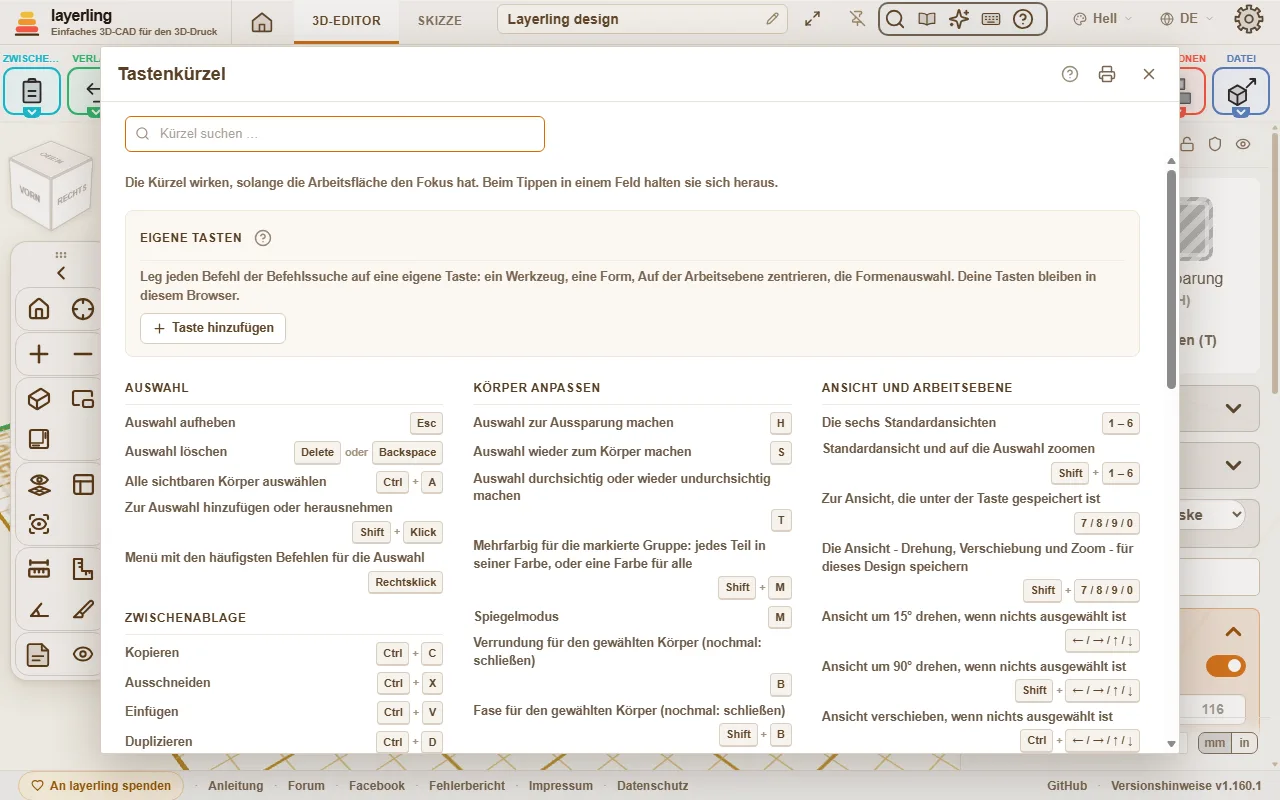
Tastenkürzel
Alle Tasten auf einen Blick – direkt aus dem Programm übernommen, damit die Liste immer stimmt.
Die Kürzel wirken, solange die Arbeitsfläche den Fokus hat. Beim Tippen in einem Feld halten sie sich heraus. Auf dem Mac gilt überall dort Cmd, wo hier Strg steht. Die Tasten heißen wie auf der Tastatur deiner Sprache. Ein Buchstabe ist der Buchstabe auf deiner Tastatur; auf einer Tastatur mit anderer Schrift (kyrillisch, griechisch, arabisch, hebräisch) zählt die Taste an der Stelle des lateinischen Buchstabens.
Im Editor öffnet „Tastenkürzel“ im Bereich „Hilfe“ dieselbe Liste als Fenster. Der Druckerknopf im Fenster („Drucken oder als PDF speichern“) druckt die Liste für sich, schwarz auf weiß, die ganze Liste auf einer Seite A4 oder Letter in drei Spalten, als Kurzübersicht zum Hinlegen; der Druckdialog des Browsers bietet auch an, sie als PDF zu speichern.
Das Feld oben im Fenster durchsucht die Liste: Es lässt nur die Kürzel stehen, in deren Satz, Gruppe oder Tasten jedes eingetippte Wort vorkommt, so lässt "verrundung" oder "ctrl+z" nur diese Zeilen übrig. Groß- und Kleinschreibung und Akzente spielen keine Rolle, und ein einzelner Buchstabe oder eine Ziffer findet diese Taste und die Wörter, die damit beginnen. Das X am Ende des Feldes leert es; mit leerem Feld ist die ganze Liste wieder da. Der Druckerknopf druckt, was das Fenster zeigt, nach einer Suche also nur die gefundenen Kürzel.
Befehlssuche
Du findest ein Werkzeug nicht? Drücke Strg+K oder klicke auf die Lupe im Bereich „Hilfe“ und tippe, was du suchst: ein Werkzeug („Verrunden“, „Spiegeln“), eine Form („Zylinder“) oder einen Befehl („Exportieren“, „Rückgängig“). Mit den Pfeiltasten wählst du, Enter führt aus; ein Klick auf den Eintrag geht auch.
- Die Suche versteht das deutsche und das englische Wort und ignoriert Groß- und Kleinschreibung und Umlaute: „aushoehlen“ findet „Aushöhlen“. Die Suche funktioniert in jeder Schrift: Ein Name wird so gefunden, wie er in der Sprache der Oberfläche steht („円柱“ auf Japanisch). Voll- und Halbbreite, Katakana und Hiragana sowie Akzente gelten als gleich.
- Jeder Eintrag zeigt die Tasten, die dasselbe tun, und die Gruppe des Menübands, in der er liegt, so lernst du, wo er sitzt.
- Ausgegraute Einträge lassen sich gerade nicht ausführen, meist weil nichts ausgewählt ist. Sie bleiben in der Liste, damit die Suche trotzdem verrät, wo das Werkzeug liegt.
Auch diese Anleitung hat oben auf jeder Seite ein Suchfeld: Tippe ein oder zwei Wörter, und es listet die Abschnitte auf, in denen alle vorkommen, die Treffer hervorgehoben. Ein Klick, oder Enter für den ersten, springt direkt dorthin. Die Seite, die sich öffnet, markiert jede Stelle, an der deine Wörter stehen, und rollt zur ersten im gewählten Abschnitt; Esc oder ein Klick auf eine Markierung nimmt sie wieder weg. Wörter in Anführungszeichen sucht es als genaue Wortfolge: "auf dem Kreisbogen" listet nur die Abschnitte auf, in denen diese Wörter genau so hintereinander stehen, und ein einzelnes Wort in Anführungszeichen wird nur als ganzes Wort gefunden, nicht als Teil eines längeren.
- Der Name einer Form fügt diese Form auf die Arbeitsfläche ein, genau wie ein Klick im Formenmenü.
- Bei leerem Feld stehen die zuletzt benutzten Befehle oben.
- Der Name eines Körpers in deinem Entwurf findet diesen Körper und wählt ihn aus, praktisch bei Entwürfen mit vielen Teilen. Körper erscheinen erst, sobald du etwas tippst.
- Eine selbst gespeicherte eigene Form findest du ebenfalls über ihren Namen, sobald du etwas tippst, und ein Klick fügt sie ein wie im Formenfenster.
- Sie funktioniert auch im Skizzenmodus, dort mit den Skizzenwerkzeugen.
Eigene Tasten
Jeden Befehl der Befehlssuche kannst du auf eine eigene Taste legen: ein Werkzeug, das du ständig brauchst, eine Form, „Auf der Arbeitsebene zentrieren“ oder „Formenauswahl öffnen“.
- Öffne „Tastenkürzel“ und klicke oben im Fenster unter „Eigene Tasten“ auf „Taste hinzufügen“.
- Tippe ein paar Buchstaben des Befehls und klicke ihn an, oder drück Enter für den ersten.
- Drück die gewünschte Taste, allein oder mit Strg, Alt oder Umschalt. Buchstaben, Ziffern und F1 bis F12 können einen Befehl tragen.
Eine Taste, die der Editor schon nutzt, eine, die der Browser für sich behält (etwa Strg+W), oder eine deiner eigenen Tasten wird abgelehnt, und das Fenster sagt, wofür sie belegt ist. Ein Klick auf eine Taste in der Liste ändert sie, das X daneben entfernt sie, „Alle eigenen Tasten entfernen“ fängt von vorn an.
- Die Taste startet den Befehl genau wie die Befehlssuche. Geht er gerade nicht, meist weil nichts ausgewählt ist, sagt es die Statuszeile.
- Deine Tasten stehen in der Befehlssuche neben ihren Befehlen und auf der gedruckten Liste.
- Sie bleiben in diesem Browser, wie das Farbschema. Eine Taste für ein Skizzenwerkzeug wirkt im Skizzenmodus, eine für den 3D-Editor außerhalb.
- Während du in ein Feld tippst, halten sich deine Tasten zurück wie alle anderen.
Interaktive Hilfe
Du findest nicht, wo etwas über einen Knopf oder ein Feld steht? Lass dich vom Programm hinführen. Klicke auf das Fragezeichen im Bereich „Hilfe“ oder drücke Umschalt+F1. Der Mauszeiger wird zum Fragezeichen, und was darunter liegt, bekommt einen Rahmen.
- Klicke auf einen Knopf, ein Feld, einen Schalter, einen Griff, eine Gruppe des Menübands oder die Titelleiste eines Fensters. Es tut dann nicht, was es sonst tut. Stattdessen öffnet sich ein kleines Fenster mit dem Namen des Elements, einer kurzen Zusammenfassung des Teils dieser Anleitung, der davon handelt, bis zu zwei weiteren Stellen, die es erwähnen, und „In der Anleitung öffnen“.
- Die Hilfe gilt für das Element, auf das du gezeigt hast, nicht für das ganze Fenster darum herum. Ein Element ohne eigenen Namen nimmt das nächste um sich herum; in einem Fenster fällt es auf das Fragezeichen dieses Fensters zurück.
- „In der Anleitung öffnen“ öffnet die Anleitung an dieser Stelle in einem neuen Tab. Dort ist der Abschnitt farbig umrandet, von seiner Überschrift bis zu seinem Ende, so siehst du, wo er beginnt und aufhört.
- Steht in der Anleitung nichts über das Element, sagt das Fenster es und bietet „In der Anleitung suchen“ an.
- Esc oder noch einmal das Fragezeichen beendet den Modus. Auf einem Touchscreen gibt es kein Darüberfahren: Ein Tippen auf ein Element öffnet das Fenster gleich.
Das Fenster lässt sich wie die anderen an seiner Titelleiste verschieben. Das Programm findet den Abschnitt über den Namen des Elements - die Beschriftung eines Knopfes, den Namen eines Feldes -, weil diese Anleitung jeden Knopf so schreibt, wie er im Programm heißt. Es schlägt ihn in derselben Suche nach wie das Suchfeld oben auf jeder Seite der Anleitung, in der Sprache, die du benutzt, und alles läuft in deinem Browser.
Auswahl
| Esc | Auswahl aufheben |
| Entf oder Rücktaste | Auswahl löschen |
| Entf oder Rücktaste | Bei offenem Fläche löschen: die gewählten Flächen entfernen, nicht den Körper |
| Strg+A | Alle sichtbaren Körper auswählen |
| Umschalt+Klick | Zur Auswahl hinzufügen oder herausnehmen |
| Rechtsklick | Menü mit den häufigsten Befehlen für die Auswahl |
Zwischenablage
| Strg+C | Kopieren |
| Strg+X | Ausschneiden |
| Strg+V | Einfügen |
| Strg+D | Duplizieren |
Verlauf
| Strg+Z | Rückgängig |
| Strg+Umschalt+Z oder Strg+Y | Wiederherstellen |
| ← / → oder Mausrad | In der Verlaufsansicht: früherer oder späterer Stand |
| PgUp / PgDn | In der Verlaufsansicht: zehn Stände früher oder später |
| Pos1 / Ende | In der Verlaufsansicht: ältester oder aktueller Stand |
| E | In der Verlaufsansicht: die angeklickte Gruppe öffnen |
| Esc | In der Verlaufsansicht: zurück zum aktuellen Stand |
Datei
| Strg+I | Import-Dialog öffnen oder schließen |
| Strg+E | Export-Dialog öffnen oder schließen |
| Strg+S | Entwurf in seine Datei speichern |
Gruppieren und Sichtbarkeit
| Strg+G | Gruppieren |
| Strg+B | Bündeln (zusammenhalten, ohne zu verrechnen) |
| Strg+Umschalt+G | Gruppierung oder Bündel aufheben |
| E | Markierte Gruppe bearbeiten |
| Strg+L | Auswahl sperren oder entsperren |
| Strg+Umschalt+L | Nur die Form sperren oder entsperren: Das Teil lässt sich weiter verschieben, drehen und gruppieren |
| Strg+H | Auswahl ausblenden |
| Strg+Umschalt+H | Alle wieder einblenden |
| Umschalt+N | Notizen und Punkte ein- oder ausblenden |
| Strg+Umschalt+O | Objektliste ein- oder ausblenden |
Körper anpassen
| H | Auswahl zur Aussparung machen |
| S | Auswahl wieder zum Körper machen |
| T | Auswahl durchsichtig oder wieder undurchsichtig machen |
| Umschalt+M | Mehrfarbig für die markierte Gruppe: jedes Teil in seiner Farbe, oder eine Farbe für alle |
| M | Spiegelmodus |
| B | Verrundung für den gewählten Körper (nochmal: schließen) |
| Umschalt+B | Fase für den gewählten Körper (nochmal: schließen) |
| L | Ausrichtungsmodus |
| Alt+Klick | Auf einem Ausrichtungspunkt: Größe angleichen statt verschieben |
| Alt+Klick | Auf dem Punkt für gleiche Abstände: den Abstand eintippen |
| D | Auswahl auf die Arbeitsebene absetzen |
| Alt+D | Auswahl als Ganzes absetzen, die Teile behalten ihre Höhen zueinander |
| Umschalt+D | Auswahl in die Arbeitsebene versenken: die Oberseite auf der Arbeitsebene, der Körper darunter |
| C | Auswahl aufnehmen und auf eine Fläche setzen (wie Cruise in Tinkercad) |
| N | Notiz setzen |
Bewegen und drehen
| ← / → / ↑ / ↓ | Um einen Rasterschritt bewegen, so wie die Ansicht steht |
| Umschalt+← / → / ↑ / ↓ | Um fünf Rasterschritte bewegen |
| Alt+← / → / ↑ / ↓ | Um ein Fünftel Rasterschritt bewegen |
| J+← / → / ↑ / ↓ oder J+Strg+↑ / ↓ oder J+Ziehen | J gedrückt: entlang der eigenen Achsen der Form verschieben, oder entlang des Rasters, wenn „Entlang der eigenen Achsen der Form verschieben“ an ist. J vor Strg drücken. |
| Strg+↑ / ↓ | Auswahl anheben oder absenken |
| R | Um 45° drehen |
| Umschalt+R | Um 22,5° drehen |
| Umschalt | Beim Ziehen gedrückt halten: nur entlang X oder Y bewegen |
| Alt+Ziehen | Eine Kopie ziehen, das Original bleibt stehen |
| Alt | Erst während des Ziehens gedrückt: Fangen an anderen Formen aussetzen |
| Alt+Enter | Eine Größe neben der Form tippen: um die Mitte wachsen statt von der Gegenkante |
| Umschalt+Enter | Eine Größe neben der Form tippen: die anderen beiden Maße ziehen im selben Verhältnis mit |
Ansicht und Arbeitsebene
| 1 – 6 | Die sechs Standardansichten |
| Umschalt+1 – 6 | Standardansicht und auf die Auswahl zoomen |
| 7 / 8 / 9 / 0 | Zur Ansicht, die unter der Taste gespeichert ist |
| Umschalt+7 / 8 / 9 / 0 | Die Ansicht - Drehung, Verschiebung und Zoom - für dieses Design speichern |
| ← / → / ↑ / ↓ | Ansicht um 15° drehen, wenn nichts ausgewählt ist |
| Umschalt+← / → / ↑ / ↓ | Ansicht um 90° drehen, wenn nichts ausgewählt ist |
| Strg+← / → / ↑ / ↓ | Ansicht verschieben, wenn nichts ausgewählt ist |
| Strg+Umschalt+← / → / ↑ / ↓ | Ansicht weiter verschieben, wenn nichts ausgewählt ist |
| Pos1 | Die ganze Szene ins Bild holen |
| F oder Umschalt+F | Auf die Auswahl zoomen (F ohne Auswahl: der ganze Entwurf) |
| O | Orthografisch oder perspektivisch |
| Q | Maße und Abstände um die Auswahl aus- oder einblenden |
| Umschalt+Q | Griffe um die Auswahl aus- oder einblenden |
| V | Gehalten: alles zeigen, was der Detailgrad ausblendet |
| + oder − | Hinein- oder herauszoomen |
| Alt+1 – 0 | Einrastraster wählen: der Eintrag mit dieser Nummer im Menü |
| , oder . | Einrastraster eine Stufe feiner oder gröber |
| Mittelklick | Rastermenü direkt am Mauszeiger |
| W | Arbeitsebene setzen |
| Umschalt+W | Auf die gewählte Fläche setzen |
| Alt+W | Zurück auf die Grundplatte |
| P | Gerade auf die Arbeitsebene schauen |
| Umschalt | Beim Setzen gedrückt halten: Richtung umkehren |
| Umschalt+Klick oder Strg+Klick | Maßband: die angeklickte Messung löschen |
| Alt+Klick | Maßband: für diesen Klick ganze Kanten statt Punkte, oder umgekehrt |
| Esc | Arbeitsebenen- oder Maßband-Modus verlassen; die anderen Messwerkzeuge und die Schnittansicht schließen |
Hilfe
| Strg+K | Befehlssuche öffnen |
| Umschalt+F1 | Interaktive Hilfe ein- oder ausschalten |
| Strg+Umschalt+F | Fokusmodus ein oder aus (blendet Titel- und Fußzeile aus) |
Skizzenmodus
| Strg+K | Befehlssuche öffnen |
| Umschalt+F1 | Interaktive Hilfe ein- oder ausschalten |
| Strg+Umschalt+F | Fokusmodus ein oder aus (blendet Titel- und Fußzeile aus) |
| Esc | Werkzeug ablegen (zurück zu Auswählen), dann Auswahl aufheben |
| Entf oder Rücktaste | Gewähltes Element löschen |
| Strg+C | Kopieren |
| Strg+X | Ausschneiden |
| Strg+V | Einfügen |
| Strg+D | Duplizieren |
| Strg+Z | Rückgängig |
| Strg+Umschalt+Z oder Strg+Y | Wiederherstellen |
| Strg+A | Alle Punkte und Linien auswählen |
| Strg+I | Bild hinzufügen |
| R | Geschlossene Skizze um 45° drehen |
| Strg+L | Gewählten Umriss oder Vorlagenbild sperren oder entsperren |
| N | Notiz setzen |
| Umschalt+N | Notizen und Punkte ein- oder ausblenden |
| Strg+← / → / ↑ / ↓ | Ansicht verschieben, wenn nichts ausgewählt ist |
| Strg+Umschalt+← / → / ↑ / ↓ | Ansicht weiter verschieben, wenn nichts ausgewählt ist |
| Pos1 | Die ganze Skizze ins Bild holen |
| F oder Umschalt+F | Auf die Auswahl der Skizze zoomen |
| + oder − | In die Skizze hinein- oder herauszoomen |
| V | Gehalten: alles zeigen, was der Detailgrad ausblendet |
| Alt+1 – 0 | Einrastraster wählen: der Eintrag mit dieser Nummer im Menü |
| , oder . | Einrastraster eine Stufe feiner oder gröber |
| Mittelklick | Rastermenü direkt am Mauszeiger |
| Alt+Enter | Im Längenfeld einer Linie: zu beiden Seiten verlängern |
| ← / → / ↑ / ↓ oder Umschalt+← / → / ↑ / ↓ oder Alt+← / → / ↑ / ↓ | Gewählte Punkte, Linien oder das Bild um einen Rasterschritt verschieben (Umschalt: größerer Schritt, Alt: ein Fünftel davon) |
| ← / → / ↑ / ↓ oder Umschalt+← / → / ↑ / ↓ oder Alt+← / → / ↑ / ↓ | Einen angeklickten Kurvengriff um einen Rasterschritt verschieben (Umschalt: größerer Schritt, Alt: ein Fünftel davon) |
| 1 oder 2 oder 3 oder 4 oder 5 | Zeichenwerkzeug wählen: 1 Linie, 2 Bézier-Kurve, 3 Weiche Kurve, 4 Punkte setzen oder entfernen, 5 Freihand (solange keine Linie gezeichnet wird) |
| 1 oder 2 oder 3 | Mit Auswählen und einer Auswahl: 1 gerade, 2 Kurve, 3 weich |
| Enter oder Esc | Nachzeichnen und Wegschneiden am Bild: die gelegte Linie schließen oder verwerfen |
| Umschalt | Beim Zeichnen: die neue Linie in 15°-Schritten einrasten |
| Umschalt | Beim Ziehen: die Bewegung auf einer Achse halten |
| Alt | Beim Setzen oder Ziehen eines Punkts: nur aufs Raster, ohne Einrasten an Ecken und Mitten |
| 0-9 oder < oder Tab oder Enter | Beim Zeichnen: Länge eintippen, „<“ oder Tab für den Winkel, Enter setzt den Punkt |
Fase und Rundung
| Enter | Vorschau anwenden |
| Esc | Vorschau verwerfen |
| Enter | Teilen anwenden |
| Esc | Stelle wählen beenden; nochmal gedrückt: Teilen ohne Schnitt verlassen |
| Enter | Magnetisches Lasso: Umriss schließen |
| Rücktaste oder Entf | Magnetisches Lasso: letzten Klick zurücknehmen |
| Esc | Magnetisches Lasso: Umriss verwerfen |