
Billentyűparancsok
Minden billentyű egy pillantással, közvetlenül a programból véve, így a lista mindig pontos.
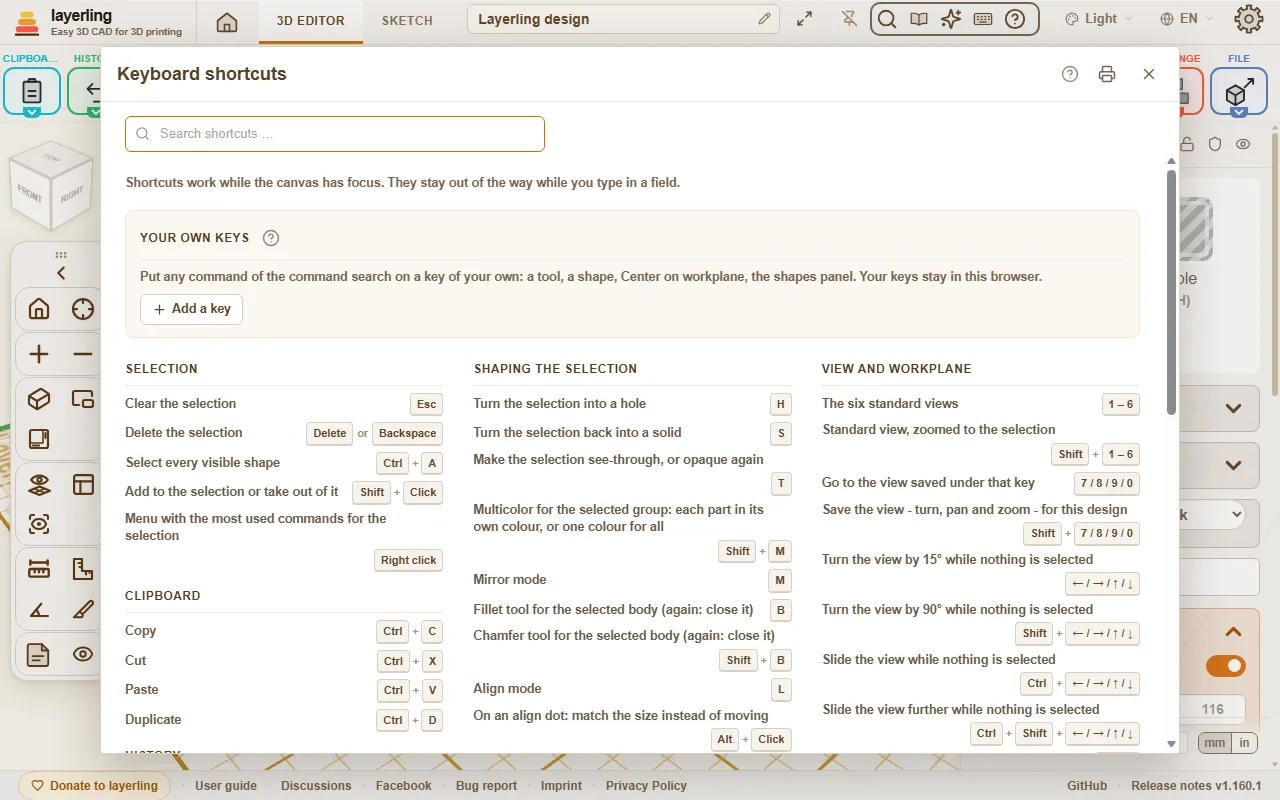
A billentyűparancsok addig működnek, amíg a munkasík van fókuszban. Amíg egy mezőbe gépelsz, nem lépnek közbe. Macen ahol itt Ctrl szerepel, ott a Cmd érvényes. A billentyűk neve megegyezik a nyelved billentyűzetén láthatóval. A betű a billentyűzeteden lévő betű; más írású (cirill, görög, arab, héber) billentyűzeten a latin betű helyén lévő billentyű számít.
A szerkesztőben a „Súgó” területen lévő „Billentyűparancsok” ugyanezt a listát nyitja meg ablakként. Az ablak nyomtató gombja („Nyomtatás vagy mentés PDF-ként”) csak a listát nyomtatja ki, fehér alapon feketével és nagy betűkkel; a böngésző nyomtatási párbeszédablaka PDF-ként is felkínálja a mentést.
Az ablak tetején lévő mező a listában keres: csak azokat a billentyűparancsokat hagyja meg, amelyek mondatában, csoportjában vagy billentyűiben minden beírt szó szerepel, így a "ctrl+z" csak ezeket a sorokat hagyja meg. A kis- és nagybetű és az ékezetek nem számítanak, egyetlen betű vagy számjegy pedig azt a billentyűt és az azzal kezdődő szavakat találja meg. A mező végén lévő X kiüríti; üres mezővel ismét a teljes lista látszik. A nyomtató gomb azt nyomtatja, amit az ablak mutat, így keresés után csak a talált billentyűparancsokat.
Parancskereső
Nem találsz egy eszközt? Nyomd meg a Ctrl+K billentyűt, vagy kattints a „Súgó” területen lévő nagyítóra, majd gépeld be, amit keresel: egy eszközt („lekerekítés”, „tükrözés”), egy alakzatot („henger”) vagy egy parancsot („exportálás”, „visszavonás”). A nyílbillentyűkkel mozogj, és nyomj Enter billentyűt, vagy kattints a bejegyzésre.
- A kereső a magyar, az angol és a német szót is érti, és figyelmen kívül hagyja a kis- és nagybetűket és az ékezeteket: a „kiuregeles” megtalálja a „Kiüregelés” parancsot. A kereső minden írásrendszerrel működik: egy nevet úgy talál meg, ahogy a felület nyelvén áll („円柱” japánul). A teljes és a fél szélességű jelek, a katakana és a hiragana, valamint az ékezetek azonosnak számítanak.
- Minden bejegyzés mutatja az ugyanezt végző billentyűket és a szalagnak azt a csoportját, ahol található, így megtanulod, hol van.
- A szürkén megjelenő bejegyzések éppen nem futtathatók, többnyire azért, mert semmi sincs kijelölve. A listában maradnak, így a kereső akkor is megmondja, hol van az eszköz.
Az útmutatónak, amelyet olvasol, szintén van keresőmezője, minden oldal tetején: gépelj be egy-két szót, és felsorolja azokat a részeket, amelyek mindegyiket tartalmazzák, kiemelve az egyező szavakat. Kattints egyre, vagy nyomj Enter billentyűt az elsőhöz, és egyenesen oda ugrasz. A megnyíló oldal kiemeli a szavaid minden előfordulását, és a kiválasztott rész első találatához görget; az Esc vagy egy kattintás a kiemelésre eltünteti őket. Az idézőjelbe tett szavakat pontos kifejezésként keresi: csak azok a részek jelennek meg, ahol a szavak közvetlenül egymás után, ebben a sorrendben állnak, egyetlen idézőjeles szót pedig csak egész szóként talál meg, hosszabb szó részeként nem.
- Egy alakzat nevével hozzáadod azt az alakzatot a munkasíkhoz, pont mintha az alakzatmenüben kattintanál rá.
- Üres mezőnél a kereső felül az utoljára használt parancsokat sorolja fel.
- A tervedben lévő test neve megtalálja és kijelöli azt a testet, ami sok részből álló tervben segít. A testek csak akkor jelennek meg, amikor gépelsz.
- Az elmentett egyéni alakzatot is megtalálja a név alapján, amint gépelsz, és egy kattintás beteszi a tervbe, mint az alakzatpanelen.
- Vázlatmódban is működik, a vázlateszközökkel.
Saját billentyűk
A parancskereső bármelyik parancsát saját billentyűre teheted: egy eszközt, amit folyton használsz, egy alakzatot, a „Középre a munkasíkon” parancsot vagy a „Az alakzatpanel megnyitása” parancsot.
- Nyisd meg a „Billentyűparancsok” ablakot, és felül, a „Saját billentyűk” alatt kattints a „Billentyű hozzáadása” gombra.
- Írd be a parancs néhány betűjét, és kattints rá, vagy nyomd meg az Enter-t az elsőhöz.
- Nyomd meg a kívánt billentyűt, magában vagy Ctrl, Alt vagy Shift mellett. Betűk, számjegyek és az F1–F12 billentyűk kaphatnak parancsot.
Az a billentyű, amelyet a szerkesztő már használ, amelyet a böngésző magának tart (például Ctrl+W), vagy amely már a saját billentyűid egyike, nem fogadható el, és az ablak megmondja, mire szolgál. A listában egy billentyűre kattintva megváltoztathatod, a mellette lévő X-szel eltávolíthatod, a „Minden saját billentyű eltávolítása” gombbal pedig elölről kezdheted.
- A billentyű pontosan úgy indítja a parancsot, mint a parancskereső. Ha most nem indulhat el, többnyire azért, mert semmi sincs kijelölve, az állapotsor megmondja.
- A saját billentyűid a parancskeresőben a parancsuk mellett és a kinyomtatott listán is megjelennek.
- Ebben a böngészőben maradnak, mint a téma. Egy vázlateszköz billentyűje vázlat módban működik, a 3D-szerkesztőé azon kívül.
- Amíg egy mezőbe gépelsz, a saját billentyűid is félreállnak, mint a többi.
Interaktív súgó
Nem találod, hol olvashatsz egy gombról vagy mezőről? Hadd vigyen oda a program. Kattints a kérdőjelre a „Súgó” területen, vagy nyomd meg a Shift+F1 billentyűket. A mutató kérdőjellé változik, és ami alatta van, körvonalat kap.
- Kattints egy gombra, mezőre, kapcsolóra, fogantyúra, a szalag egy csoportjára vagy egy ablak címsorára. Ilyenkor nem azt teszi, amit egyébként. Helyette egy kis ablak nyílik meg az elem nevével, az útmutató róla szóló részének rövid összefoglalójával, legfeljebb két további hellyel, ahol szó esik róla, és a „Megnyitás az útmutatóban” gombbal.
- A súgó arról az elemről szól, amelyre mutattál, nem az egész körülötte lévő ablakról. Egy saját név nélküli elem a legközelebbi körülötte lévőt használja; egy ablakon belül annak az ablaknak a kérdőjelére esik vissza.
- A „Megnyitás az útmutatóban” új lapon nyitja meg az útmutatót annál a résznél. Ott a rész színes körvonalat kap a címétől a végéig, így látod, hol kezdődik és hol ér véget.
- Ha az útmutató semmit sem mond az elemről, az ablak jelzi, és felajánlja a „Keresés az útmutatóban” lehetőséget.
- Az Esc vagy ismét a kérdőjel kilép a módból. Érintőképernyőn nincs rámutatás: egy elemre koppintva azonnal megnyílik az ablak.
Az ablak a címsoránál fogva mozgatható, mint a többi ablak. A program az elem neve alapján találja meg a részt – egy gomb felirata, egy mező neve alapján –, mert ez az útmutató minden gombot úgy ír, ahogy a programban hívják. Ugyanabban a keresőben keresi, mint az útmutató minden oldalának tetején lévő mező, az általad használt nyelven, és teljesen a böngésződben fut.
Kijelölés
| Esc | Kijelölés megszüntetése |
| Delete vagy Backspace | A kijelölés törlése |
| Delete vagy Backspace | With Delete face open: remove the picked faces, not the body |
| Ctrl+A | Minden látható alakzat kijelölése |
| Shift+Kattintás | Hozzáadás a kijelöléshez vagy kivétel belőle |
| Jobb kattintás | Menü a kijelöléshez leggyakrabban használt parancsokkal |
Vágólap
| Ctrl+C | Másolás |
| Ctrl+X | Kivágás |
| Ctrl+V | Beillesztés |
| Ctrl+D | Másolat készítése |
Előzmények
| Ctrl+Z | Visszavonás |
| Ctrl+Shift+Z vagy Ctrl+Y | Mégis |
| ← / → vagy Egérgörgő | Az előzménynézetben: korábbi vagy későbbi állapot |
| PgUp / PgDn | Az előzmények nézetben: tíz állapottal korábbra vagy későbbre |
| Home / End | Az előzmények nézetben: a legrégebbi vagy a jelenlegi állapot |
| E | In the history view: open the picked group |
| Esc | Az előzménynézetben: vissza a jelenlegi állapothoz |
Fájl
| Ctrl+I | Az importálási ablak megnyitása vagy bezárása |
| Ctrl+E | Az exportálási ablak megnyitása vagy bezárása |
| Ctrl+S | A terv mentése a fájljába |
Csoportosítás és láthatóság
| Ctrl+G | Csoportosítás |
| Ctrl+B | Köteg (együtt tartja, egyesítés nélkül) |
| Ctrl+Shift+G | Csoport- vagy kötegbontás |
| E | A kijelölt csoport szerkesztése |
| Ctrl+L | A kijelölés zárolása vagy feloldása |
| Ctrl+Shift+L | Csak az alak zárolása vagy feloldása: a rész továbbra is mozgatható, forgatható és csoportosítható |
| Ctrl+H | A kijelölés elrejtése |
| Ctrl+Shift+H | Minden elrejtett megjelenítése |
| Shift+N | Jegyzetek és pontok mutatása vagy elrejtése |
| Ctrl+Shift+O | Az objektumlista megjelenítése vagy elrejtése |
A kijelölés alakítása
| H | A kijelölés lyukká alakítása |
| S | A kijelölés visszaalakítása tömörré |
| T | A kijelölés átlátszóvá tétele, vagy újra átlátszatlanná |
| Shift+M | Többszínű a kijelölt csoporthoz: minden rész a saját színében, vagy egy szín mindegyiknek |
| M | Tükrözés mód |
| B | Lekerekítés eszköz a kijelölt testhez (újra: bezárja) |
| Shift+B | Élletörés eszköz a kijelölt testhez (újra: bezárja) |
| L | Igazítás mód |
| Alt+Kattintás | Igazítási ponton: méret igazítása áthelyezés helyett |
| Alt+Kattintás | Az egyenlő közök pontján: a köz beírása |
| D | A kijelölés leejtése a munkasíkra |
| Alt+D | A kijelölés leejtése egy darabként, az elemek megtartják egymáshoz viszonyított magasságukat |
| Shift+D | A kijelölés besüllyesztése a munkasíkba: a teteje a munkasíkon, a test alatta |
| C | A kijelölés felemelése és letétele egy lapra (mint a Cruise a Tinkercadben) |
| N | Jegyzet elhelyezése |
Mozgatás és forgatás
| ← / → / ↑ / ↓ | Mozgatás egy rácslépéssel, a nézet elforgatásához igazodva |
| Shift+← / → / ↑ / ↓ | Mozgatás öt rácslépéssel |
| Alt+← / → / ↑ / ↓ | Mozgatás a rácslépés ötödével |
| J+← / → / ↑ / ↓ vagy J+Ctrl+↑ / ↓ vagy J+Húzás | Lenyomott J: mozgatás az alakzat saját tengelyei mentén, vagy a rács mentén, ha a „Mozgatás az alakzat saját tengelyei mentén” be van kapcsolva. A J-t a Ctrl előtt nyomd le. |
| Ctrl+↑ / ↓ | A kijelölés emelése vagy süllyesztése |
| R | Forgatás 45°-kal |
| Shift+R | Forgatás 22,5°-kal |
| Shift | Húzás közben nyomva tartva: mozgatás csak X vagy Y irányban |
| Alt+Húzás | Másolat húzása, az eredeti a helyén marad |
| Alt | Húzás közben egyszer megnyomva: a más alakzatokhoz való illesztés szüneteltetése |
| Alt+Enter | Méret begépelésekor az alakzat mellett: a középpont körül nő, nem a szemközti éltől |
| Shift+Enter | Méret beírása az alakzat mellett: a másik két méret azonos arányban változik |
Nézet és munkasík
| 1 – 6 | A hat alapnézet |
| Shift+1 – 6 | Alapnézet, a kijelölésre nagyítva |
| 7 / 8 / 9 / 0 | Ugrás az adott billentyűre mentett nézetre |
| Shift+7 / 8 / 9 / 0 | A nézet - forgatás, eltolás és nagyítás - mentése ehhez a tervhez |
| ← / → / ↑ / ↓ | A nézet forgatása 15°-kal, ha semmi sincs kijelölve |
| Shift+← / → / ↑ / ↓ | A nézet forgatása 90°-kal, ha semmi sincs kijelölve |
| Ctrl+← / → / ↑ / ↓ | A nézet eltolása, ha semmi sincs kijelölve |
| Ctrl+Shift+← / → / ↑ / ↓ | A nézet nagyobb eltolása, ha semmi sincs kijelölve |
| Home | Az egész jelenet beillesztése a nézetbe |
| F vagy Shift+F | Nagyítás a kijelölésre (F kijelölés nélkül: az egész terv) |
| O | Ortografikus vagy perspektivikus |
| Q | A kijelölés körüli méretek és távolságok elrejtése vagy megjelenítése |
| Shift+Q | A kijelölés körüli fogantyúk elrejtése vagy megjelenítése |
| V | Show everything the detail level hides while held |
| + vagy − | Nagyítás vagy kicsinyítés |
| Alt+1 – 0 | Illesztőrács választása: a menü ilyen sorszámú eleme |
| , vagy . | Illesztőrács egy fokkal finomabb vagy durvább |
| Középső kattintás | Illesztőrács menü közvetlenül a mutatónál |
| W | Munkasík elhelyezése |
| Shift+W | Elhelyezés a kijelölt lapon |
| Alt+W | Vissza az alaplapra |
| P | Merőleges nézet a munkasíkra |
| Shift | Elhelyezés közben nyomva tartva megfordítja az irányt |
| Shift+Kattintás vagy Ctrl+Kattintás | Tape measure: delete the clicked measurement |
| Alt+Kattintás | Tape measure: for this click, whole edges instead of points, or the other way round |
| Esc | Kilépés a munkasík vagy a mérőszalag módból; a többi mérőeszköz és a metszeti nézet bezárása |
Súgó
| Ctrl+K | A parancskereső megnyitása |
| Shift+F1 | Interaktív súgó be- vagy kikapcsolása |
| Ctrl+Shift+F | Fókusz mód be vagy ki (elrejti a címsort és a láblécet) |
Vázlatmód
| Ctrl+K | A parancskereső megnyitása |
| Shift+F1 | Interaktív súgó be- vagy kikapcsolása |
| Ctrl+Shift+F | Fókusz mód be vagy ki (elrejti a címsort és a láblécet) |
| Esc | Az eszköz letétele (vissza a Kijelöléshez), majd a kijelölés megszüntetése |
| Delete vagy Backspace | A kijelölt elem törlése |
| Ctrl+C | Másolás |
| Ctrl+X | Kivágás |
| Ctrl+V | Beillesztés |
| Ctrl+D | Másolat készítése |
| Ctrl+Z | Visszavonás |
| Ctrl+Shift+Z vagy Ctrl+Y | Mégis |
| Ctrl+A | Minden pont és vonal kijelölése |
| Ctrl+I | Kép hozzáadása |
| R | Zárt vázlat forgatása 45°-kal |
| Ctrl+L | A kijelölt körvonal vagy a mintakép zárolása vagy feloldása |
| N | Jegyzet elhelyezése |
| Shift+N | Jegyzetek és pontok mutatása vagy elrejtése |
| Ctrl+← / → / ↑ / ↓ | A nézet eltolása, ha semmi sincs kijelölve |
| Ctrl+Shift+← / → / ↑ / ↓ | A nézet nagyobb eltolása, ha semmi sincs kijelölve |
| Home | Az egész vázlat beillesztése a nézetbe |
| F vagy Shift+F | Nagyítás a vázlatban a kijelölésre |
| + vagy − | A vázlat nagyítása vagy kicsinyítése |
| V | Show everything the detail level hides while held |
| Alt+1 – 0 | Illesztőrács választása: a menü ilyen sorszámú eleme |
| , vagy . | Illesztőrács egy fokkal finomabb vagy durvább |
| Középső kattintás | Illesztőrács menü közvetlenül a mutatónál |
| Alt+Enter | Egy vonal hosszmezőjében: mindkét irányba nő |
| ← / → / ↑ / ↓ vagy Shift+← / → / ↑ / ↓ vagy Alt+← / → / ↑ / ↓ | A kijelölt pontok, vonalak vagy a kép mozgatása egy rácslépéssel (Shift: nagyobb lépés) |
| ← / → / ↑ / ↓ vagy Shift+← / → / ↑ / ↓ vagy Alt+← / → / ↑ / ↓ | Egy kijelölt görbefogantyú mozgatása egy rácslépéssel (Shift: nagyobb lépés, Alt: annak ötöde) |
| 1 vagy 2 vagy 3 vagy 4 vagy 5 | Rajzeszköz választása: 1 Vonal, 2 Bézier-görbe, 3 Sima görbe, 4 Pontok hozzáadása vagy eltávolítása, 5 Szabadkézi (amíg nincs folyamatban vonalrajzolás) |
| 1 vagy 2 vagy 3 | With Select and something selected: 1 straight, 2 curve, 3 smooth |
| Enter vagy Esc | Trace and Cut away on a picture: close the line laid, or throw it away |
| Shift | Rajzolás közben: az új vonal 15°-os lépésekben illeszkedik |
| Shift | Húzás közben: a mozgás egy tengelyen marad |
| Alt | Pont lerakásakor vagy húzásakor: csak a rácsra, sarkokhoz és felezőpontokhoz igazítás nélkül |
| 0-9 vagy < vagy Tab vagy Enter | Rajzolás közben: írd be a hosszt, „<” vagy Tab a szöghöz, az Enter leteszi a pontot |
Élletörés és lekerekítés
| Enter | Az előnézet alkalmazása |
| Esc | Az előnézet elvetése |
| Enter | Apply the split |
| Esc | Stop picking the place; pressed again, leave Split without splitting |
| Enter | Magnetic lasso: close the outline |
| Backspace vagy Delete | Magnetic lasso: take the last click back |
| Esc | Magnetic lasso: throw the outline away |