
Atalhos de teclado
Todas as teclas num só lugar, tiradas direto do programa, então a lista está sempre certa.
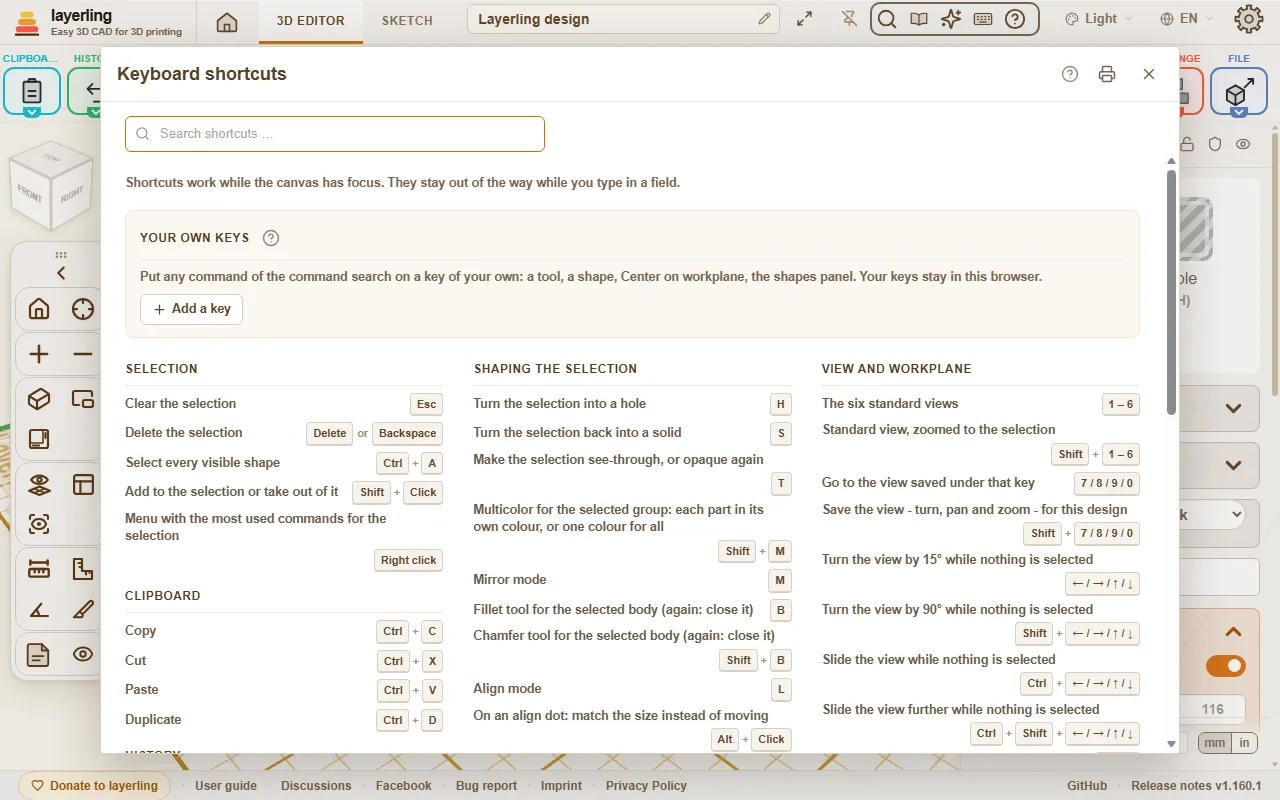
Os atalhos funcionam enquanto o plano de trabalho estiver em foco. Enquanto você digita num campo, eles não atrapalham. No Mac, Cmd vale sempre que aqui aparece Ctrl. As teclas têm os nomes do teclado do seu idioma. Uma letra é a letra do seu teclado; em um teclado de outra escrita (cirílica, grega, árabe, hebraica) vale a tecla no lugar da letra latina.
No editor, “Atalhos de teclado” na área “Ajuda” abre a mesma lista numa janela. O botão de impressora na janela (“Imprimir ou salvar como PDF”) imprime só a lista, em preto sobre branco, a lista inteira em um lado de uma folha A4 ou Carta, em três colunas, para deixar à mão como referência rápida. Na janela de impressão do navegador, você também pode salvar como PDF.
A caixa no alto da janela pesquisa a lista: ela mantém só os atalhos cuja frase, grupo ou teclas contêm todas as palavras digitadas, então "arredondamento" ou "ctrl+z" deixa só essas linhas. Maiúsculas e acentos não importam, e uma única letra ou dígito encontra essa tecla e as palavras que começam com ela. O X no fim da caixa a esvazia; com a caixa vazia, a lista inteira volta. O botão de impressora imprime o que a janela mostra, então depois de uma pesquisa imprime só os atalhos encontrados.
Pesquisa de comandos
Não acha uma ferramenta? Pressione Ctrl+K ou clique na lupa na área “Ajuda” e digite o que você procura: uma ferramenta ("arredondamento", "espelhar"), uma forma ("cilindro") ou um comando ("exportar", "desfazer"). Navegue com as setas e pressione Enter, ou clique na entrada.
- A pesquisa entende a palavra em português, em inglês e em alemão, e ignora maiúsculas e acentos: "aushoehlen" encontra “Vazar”. A pesquisa funciona em qualquer escrita: um nome é encontrado como aparece no idioma da interface ("円柱" em japonês). Caracteres de largura total e meia largura, katakana e hiragana e acentos contam como iguais.
- Cada entrada mostra o atalho de teclado e o grupo da barra de opções em que ela fica. Assim, você aprende onde encontrá-la.
- Entradas em cinza não podem ser executadas agora, na maioria das vezes porque nada está selecionado. Elas continuam na lista para que a pesquisa ainda mostre onde a ferramenta fica.
O guia que você está lendo também tem uma caixa de pesquisa, no topo de cada página: digite uma ou duas palavras e ela lista as seções que contêm todas elas, com as palavras encontradas destacadas. Clique numa delas, ou pressione Enter para a primeira, para ir direto até lá. A página que se abre destaca cada lugar onde suas palavras aparecem e rola até o primeiro naquela seção; Esc ou um clique num destaque os remove. Palavras entre aspas são procuradas como frase exata: só aparecem as seções em que elas estão juntas e nessa ordem, e uma única palavra entre aspas só é encontrada inteira, não como parte de uma palavra maior.
- O nome de uma forma adiciona essa forma ao plano de trabalho, como clicar nela no menu de formas.
- Com o campo vazio, a pesquisa de comandos lista no topo os comandos que você usou por último.
- O nome de um sólido do seu projeto encontra esse sólido e o seleciona, o que ajuda num projeto com muitas peças. Os sólidos só aparecem depois que você digita.
- Uma forma personalizada que você salvou também é encontrada pelo nome assim que você digita, e um clique a insere no projeto como no painel de formas.
- A pesquisa de comandos também funciona no modo de esboço, com as ferramentas de esboço.
Suas próprias teclas
Qualquer comando da pesquisa de comandos pode ir para uma tecla sua: uma ferramenta que você usa o tempo todo, uma forma, “Centralizar no plano de trabalho” ou “Abrir o painel de formas”.
- Abra “Atalhos de teclado” e clique em “Adicionar uma tecla” sob “Suas próprias teclas”, no alto da janela.
- Digite algumas letras do comando e clique nele, ou pressione Enter para o primeiro.
- Pressione a tecla que quiser, sozinha ou com Ctrl, Alt ou Shift. Letras, números e F1 a F12 podem receber um comando.
Uma tecla que o editor já usa, uma que o navegador guarda para si (como Ctrl+W) ou uma das suas próprias teclas é recusada, e a janela diz para que ela serve. Clique numa tecla da lista para trocá-la, no X ao lado para removê-la, ou em “Remover todas as minhas teclas” para recomeçar.
- A tecla executa o comando exatamente como a pesquisa de comandos. Se agora ele não puder ser executado, quase sempre porque nada está selecionado, a barra de status avisa.
- Suas teclas aparecem ao lado dos comandos na pesquisa de comandos e na lista impressa.
- Elas ficam neste navegador, como o tema. Uma tecla para uma ferramenta de esboço funciona no modo de esboço, uma para o editor 3D fora dele.
- Enquanto você digita num campo, suas teclas ficam de lado, como todas as outras.
Ajuda interativa
Não acha onde ler sobre um botão ou um campo? Deixe o programa levar você até lá. Clique no ponto de interrogação na área “Ajuda”, ou pressione Shift+F1. O ponteiro vira um ponto de interrogação, e o que estiver embaixo dele fica contornado.
- Clique num botão, num campo, numa chave, numa alça, numa área da barra de opções ou na barra de título de uma janela. O elemento não faz o que normalmente faz. Em vez disso, abre uma pequena janela com o nome do elemento, um resumo curto da parte deste guia que fala dele, até dois outros lugares que o mencionam e o botão “Abrir no guia”.
- A ajuda é sobre o elemento que você apontou, não sobre a janela inteira em volta dele. Um elemento sem nome próprio usa o mais próximo em volta dele; dentro de uma janela, ele recorre ao ponto de interrogação dessa janela.
- “Abrir no guia” abre o guia nessa seção numa nova aba. Na nova aba, a seção fica com um contorno colorido, do título até o fim, para você ver onde ela começa e termina.
- Se o guia não fala nada sobre o elemento, a janela diz isso e oferece “Pesquisar no guia”.
- Esc, ou o ponto de interrogação de novo, sai do modo. Numa tela sensível ao toque não existe passar o mouse por cima: um toque num elemento abre a janela na hora.
A janela se move pela barra de título, como as outras janelas. O programa encontra a seção pelo nome do elemento (o texto de um botão, o nome de um campo), porque este guia usa os nomes dos botões exatamente como aparecem no programa. Ele procura na mesma pesquisa da caixa no topo de cada página do guia, no idioma que você está usando, e roda inteiramente no seu navegador.
Seleção
| Esc | Limpar a seleção |
| Delete ou Backspace | Excluir a seleção |
| Delete ou Backspace | With Delete face open: remove the picked faces, not the body |
| Ctrl+A | Selecionar todas as formas visíveis |
| Shift+Clique | Adicionar à seleção ou tirar dela |
| Clique direito | Menu com os comandos mais usados para a seleção |
Área de transferência
| Ctrl+C | Copiar |
| Ctrl+X | Recortar |
| Ctrl+V | Colar |
| Ctrl+D | Duplicar |
Histórico
| Ctrl+Z | Desfazer |
| Ctrl+Shift+Z ou Ctrl+Y | Refazer |
| ← / → ou Roda do mouse | Na vista do histórico: estado anterior ou posterior |
| PgUp / PgDn | Na visualização do histórico: dez estados antes ou depois |
| Home / End | Na visualização do histórico: o estado mais antigo ou o atual |
| E | In the history view: open the picked group |
| Esc | Na vista do histórico: voltar ao estado atual |
Arquivo
| Ctrl+I | Abrir ou fechar a janela de importação |
| Ctrl+E | Abrir ou fechar a janela de exportação |
| Ctrl+S | Salvar o projeto no arquivo dele |
Agrupamento e visibilidade
| Ctrl+G | Grupo de união |
| Ctrl+B | Criar conjunto (manter as peças juntas sem fundir) |
| Ctrl+Shift+G | Desagrupar |
| E | Editar o grupo selecionado |
| Ctrl+L | Bloquear ou desbloquear a seleção |
| Ctrl+Shift+L | Lock or unlock the shape only: the part still moves, turns and groups |
| Ctrl+H | Ocultar a seleção |
| Ctrl+Shift+H | Mostrar tudo o que está oculto |
| Shift+N | Mostrar ou ocultar anotações e pontos |
| Ctrl+Shift+O | Mostrar ou ocultar a lista de objetos |
Dando forma à seleção
| H | Transformar a seleção em buraco |
| S | Transformar a seleção de volta em sólido |
| T | Deixar a seleção transparente, ou opaca de novo |
| Shift+M | Multicor para o grupo de união selecionado: cada peça na sua cor, ou uma cor para todas |
| M | Modo espelhar |
| B | Ferramenta de arredondamento para o sólido selecionado (de novo: fecha) |
| Shift+B | Ferramenta de chanfro para o sólido selecionado (de novo: fecha) |
| L | Modo alinhar |
| Alt+Clique | Num ponto de alinhamento: igualar o tamanho em vez de mover |
| Alt+Clique | No ponto de espaçamento igual: digitar o espaço |
| D | Baixar a seleção até o plano de trabalho |
| Alt+D | Baixar a seleção como uma peça só, as partes mantêm as alturas entre si |
| Shift+D | Afundar a seleção no plano de trabalho: o topo no plano, o corpo abaixo dele |
| C | Pegar a seleção e assentá-la numa face (como o Cruise no Tinkercad) |
| N | Colocar uma anotação |
Mover e girar
| ← / → / ↑ / ↓ | Mover um incremento da grade, conforme a vista está girada |
| Shift+← / → / ↑ / ↓ | Mover cinco incrementos da grade |
| Alt+← / → / ↑ / ↓ | Mover um quinto do incremento da grade |
| J+← / → / ↑ / ↓ ou J+Ctrl+↑ / ↓ ou J+Arraste | J segurado: mover ao longo dos eixos próprios da forma, ou ao longo da grade com "Mover ao longo dos eixos próprios da forma" ligado. Aperte J antes de Ctrl. |
| Ctrl+↑ / ↓ | Subir ou descer a seleção |
| R | Girar 45° |
| Shift+R | Girar 22,5° |
| Shift | Segure ao arrastar: mover só em X ou Y |
| Alt+Arraste | Arrastar uma cópia, o original fica parado |
| Alt | Pressione após iniciar o arraste: pausar o encaixe em outras formas |
| Alt+Enter | Ao digitar um tamanho ao lado da forma: crescer a partir do meio em vez da borda oposta |
| Shift+Enter | Ao digitar uma medida ao lado da forma: as outras duas medidas seguem na mesma proporção |
Vista e plano de trabalho
| 1 – 6 | As seis vistas padrão |
| Shift+1 – 6 | Vista padrão, com zoom na seleção |
| 7 / 8 / 9 / 0 | Ir para a vista salva nessa tecla |
| Shift+7 / 8 / 9 / 0 | Salvar a vista - giro, deslocamento e zoom - para este projeto |
| ← / → / ↑ / ↓ | Girar a vista 15° quando nada está selecionado |
| Shift+← / → / ↑ / ↓ | Girar a vista 90° quando nada está selecionado |
| Ctrl+← / → / ↑ / ↓ | Deslocar a vista quando nada está selecionado |
| Ctrl+Shift+← / → / ↑ / ↓ | Deslocar a vista mais longe quando nada está selecionado |
| Home | Enquadrar a cena inteira |
| F ou Shift+F | Zoom na seleção (F sem seleção: o projeto inteiro) |
| O | Ortográfica ou perspectiva |
| Q | Ocultar ou mostrar as medidas e distâncias ao redor da seleção |
| Shift+Q | Ocultar ou mostrar as alças ao redor da seleção |
| V | Show everything the detail level hides while held |
| + ou − | Aproximar ou afastar |
| Alt+1 – 0 | Escolher o passo de encaixe: o item com esse número no menu |
| , ou . | Grade de encaixe um passo mais fina ou mais grossa |
| Clique do meio | Menu da grade de encaixe direto no ponteiro |
| W | Colocar um plano de trabalho |
| Shift+W | Colocá-lo na face selecionada |
| Alt+W | Voltar à placa base |
| P | Olhar de frente para o plano de trabalho |
| Shift | Segure ao colocar para inverter a direção |
| Shift+Clique ou Ctrl+Clique | Tape measure: delete the clicked measurement |
| Alt+Clique | Tape measure: for this click, whole edges instead of points, or the other way round |
| Esc | Sair do modo plano de trabalho ou trena; fechar as outras ferramentas de medição e a vista em corte |
Ajuda
| Ctrl+K | Abrir a pesquisa de comandos |
| Shift+F1 | Ligar ou desligar a Ajuda interativa |
| Ctrl+Shift+F | Ligar ou desligar o Modo foco (esconde a linha do título e o rodapé) |
Modo de esboço
| Ctrl+K | Abrir a pesquisa de comandos |
| Shift+F1 | Ligar ou desligar a Ajuda interativa |
| Ctrl+Shift+F | Ligar ou desligar o Modo foco (esconde a linha do título e o rodapé) |
| Esc | Largar a ferramenta (voltar a Selecionar), depois limpar a seleção |
| Delete ou Backspace | Excluir o elemento selecionado |
| Ctrl+C | Copiar |
| Ctrl+X | Recortar |
| Ctrl+V | Colar |
| Ctrl+D | Duplicar |
| Ctrl+Z | Desfazer |
| Ctrl+Shift+Z ou Ctrl+Y | Refazer |
| Ctrl+A | Selecionar todos os pontos e linhas |
| Ctrl+I | Adicionar imagem |
| R | Girar um esboço fechado em 45° |
| Ctrl+L | Bloquear ou desbloquear o contorno selecionado ou a imagem de referência |
| N | Colocar uma anotação |
| Shift+N | Mostrar ou ocultar anotações e pontos |
| Ctrl+← / → / ↑ / ↓ | Deslocar a vista quando nada está selecionado |
| Ctrl+Shift+← / → / ↑ / ↓ | Deslocar a vista mais longe quando nada está selecionado |
| Home | Enquadrar o esboço inteiro |
| F ou Shift+F | Zoom na seleção do esboço |
| + ou − | Aproximar ou afastar o esboço |
| V | Show everything the detail level hides while held |
| Alt+1 – 0 | Escolher o passo de encaixe: o item com esse número no menu |
| , ou . | Grade de encaixe um passo mais fina ou mais grossa |
| Clique do meio | Menu da grade de encaixe direto no ponteiro |
| Alt+Enter | No campo de comprimento de uma linha: crescer para os dois lados |
| ← / → / ↑ / ↓ ou Shift+← / → / ↑ / ↓ ou Alt+← / → / ↑ / ↓ | Mover os pontos, linhas ou imagem selecionados um incremento da grade (Shift: um incremento maior, Alt: um quinto do incremento da grade) |
| ← / → / ↑ / ↓ ou Shift+← / → / ↑ / ↓ ou Alt+← / → / ↑ / ↓ | Mover uma alça de curva clicada um incremento da grade (Shift: um incremento maior, Alt: um quinto do incremento da grade) |
| 1 ou 2 ou 3 ou 4 ou 5 | Escolher uma ferramenta de desenho: 1 Linha, 2 Curva de Bézier, 3 Curva suave, 4 Adicionar ou remover pontos, 5 Mão livre (quando nenhuma linha está sendo desenhada) |
| 1 ou 2 ou 3 | With Select and something selected: 1 straight, 2 curve, 3 smooth |
| Enter ou Esc | Trace and Cut away on a picture: close the line laid, or throw it away |
| Shift | Ao desenhar: prender a linha nova em passos de 15° |
| Shift | Ao arrastar: manter o movimento em um eixo |
| Alt | Ao colocar ou arrastar um ponto: só na grade, sem encaixar em cantos e pontos médios |
| 0-9 ou < ou Tab ou Enter | Ao desenhar: digite o comprimento, "<" ou Tab para o ângulo, Enter define o ponto |
Chanfro e arredondamento
| Enter | Aplicar a prévia |
| Esc | Descartar a prévia |
| Enter | Apply the split |
| Esc | Stop picking the place; pressed again, leave Split without splitting |
| Enter | Magnetic lasso: close the outline |
| Backspace ou Delete | Magnetic lasso: take the last click back |
| Esc | Magnetic lasso: throw the outline away |