
Kortkommandon
Alla tangenter i korthet, hämtade direkt från programmet så att listan alltid stämmer.
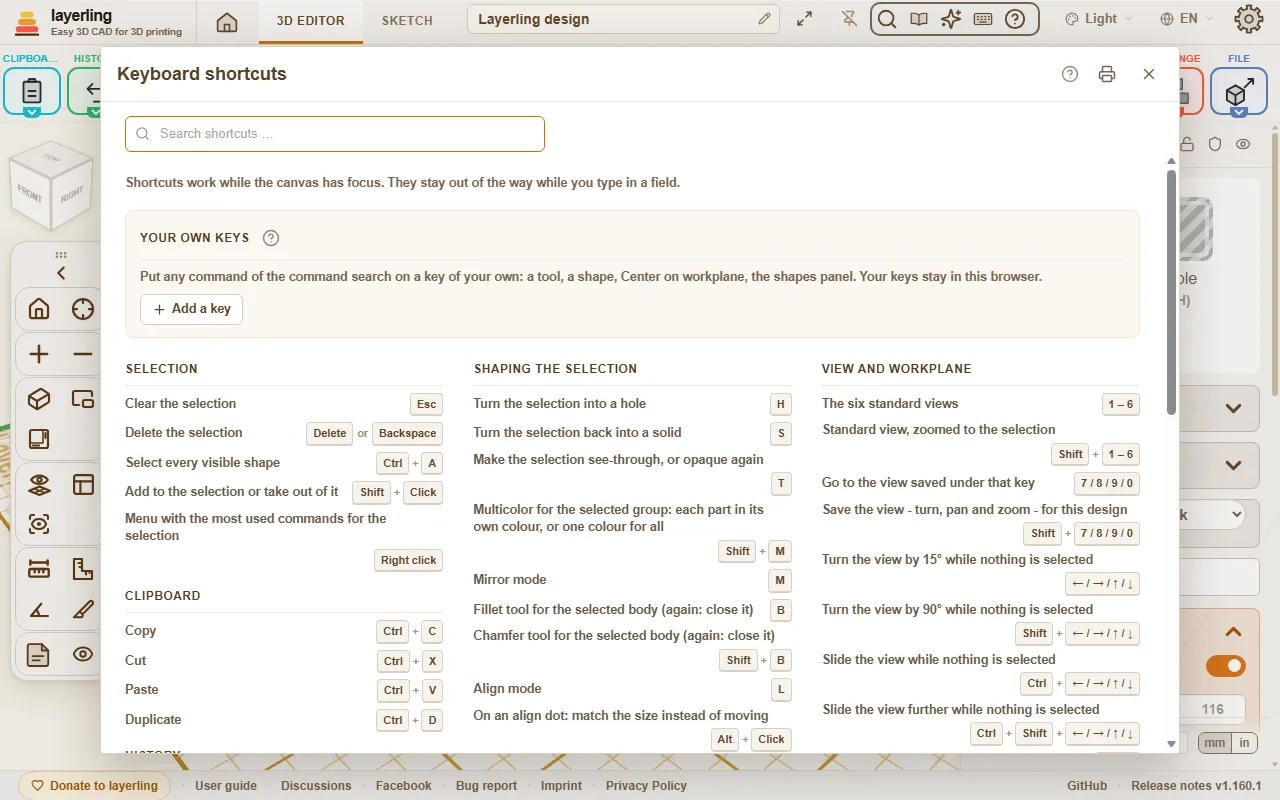
Kortkommandona fungerar så länge arbetsytan har fokus. Medan du skriver i ett textfält håller de sig ur vägen. På Mac gäller Cmd överallt där Ctrl står angivet här. Tangenterna heter som på tangentbordet för ditt språk. En bokstav är bokstaven på ditt tangentbord; på ett tangentbord med annan skrift (kyrillisk, grekisk, arabisk, hebreisk) räknas tangenten på den latinska bokstavens plats.
I redigeraren öppnar ”Kortkommandon” under ”Hjälp” samma lista i ett fönster. Skrivarknappen i fönstret (”Skriv ut eller spara som PDF”) skriver ut själva listan, svart på vitt, hela översikten på ena sidan av ett A4- eller Letter-ark i tre spalter, perfekt att ha nära till hands; webbläsarens utskriftsdialog låter dig även spara den som PDF.
Sökrutan längst upp i fönstret filtrerar listan: den behåller bara de kortkommandon vars beskrivning, grupp eller tangenter innehåller varje ord du skriver, så ”avrunda” eller ”ctrl+z” visar bara de raderna. Versaler och accenttecken spelar ingen roll, och en enstaka bokstav eller siffra hittar både den tangenten och ord som börjar med den. Krysset i slutet av fältet tömmer rutan så att hela listan kommer tillbaka. Skrivarknappen skriver ut det som fönstret visar, så efter en sökning skrivs bara de hittade kortkommandona ut.
Kommandosökning
Hittar du inte ett verktyg? Tryck Ctrl+K eller klicka på förstoringsglaset i området ”Hjälp” och skriv vad du letar efter: ett verktyg (”avrundning”, ”spegla”), en form (”cylinder”) eller ett kommando (”exportera”, ”ångra”). Flytta markeringen med piltangenterna och tryck Enter, eller klicka på posten.
- Sökningen förstår både svenska, engelska och tyska ord och bryr sig inte om versaler eller prickar: ”aushoehlen” hittar ”Gröp ur”. Sökningen fungerar i alla skriftsystem: ett namn hittas så som det står på gränssnittets språk (”円柱” på japanska). Tecken med full och halv bredd, katakana och hiragana samt accenter räknas som lika.
- Varje rad visar vilka tangenter som gör samma sak och vilken grupp i verktygsfältet verktyget bor i, så att du lär dig var det finns.
- Poster som är nedtonade kan inte köras just nu, oftast för att inget är markerat. De ligger ändå kvar i listan så att sökningen alltid visar var verktyget finns.
Handboken du läser har också en sökruta högst upp på varje sida: skriv ett ord eller två så listar den avsnitten där alla orden förekommer, med träffarna markerade. Klicka på en träff, eller tryck Enter för den första, för att hoppa direkt dit. Sidan som öppnas markerar varje ställe där dina ord står och rullar ned till första träffen i avsnittet; Esc eller ett klick på en markering rensar markeringarna. Ord inom citattecken söks som en exakt fras: bara avsnitt där de står direkt efter varandra i den ordningen listas, och ett enstaka ord inom citattecken hittas bara som helt ord, inte som del av ett längre.
- Namnet på en form lägger till formen på arbetsytan, precis som ett klick i formmenyn.
- När fältet är tomt listar sökningen de kommandon du använde senast överst.
- Namnet på en kropp i din design hittar kroppen och markerar den, vilket är praktiskt i designer med många delar. Kroppar dyker upp först när du börjar skriva.
- En egen form som du har sparat hittas också på sitt namn när du skriver, och ett klick sätter in den i designen precis som via formpanelen.
- Det fungerar i skissläget också, med skissverktygen.
Egna tangenter
Vilket kommando som helst i kommandosökningen kan läggas på en egen tangent: ett verktyg du använder jämt, en form, ”Centrera på arbetsytan” eller ”Öppna formpanelen”.
- Öppna ”Kortkommandon” och klicka på ”Lägg till en tangent” under ”Dina egna tangenter” överst i fönstret.
- Skriv några bokstäver ur kommandot och klicka på det, eller tryck Enter för det översta.
- Tryck ned tangenten du vill använda, ensam eller ihop med Ctrl, Alt eller Shift. Bokstäver, siffror och F1 till F12 kan ta ett kommando.
En tangent som redigeraren redan använder, som webbläsaren reserverar för sig själv (som Ctrl+W) eller som redan har ett av dina egna kommandon nekas, och fönstret berättar vad den gör. Klicka på en tangent i listan för att byta den, krysset bredvid för att ta bort den, eller ”Ta bort alla mina tangenter” för att börja om.
- Tangenten kör kommandot på samma sätt som kommandosökningen. Om det inte går just nu, oftast för att inget är markerat, talar statusraden om det.
- Dina tangenter visas bredvid sina kommandon i kommandosökningen och på den utskrivna listan.
- De sparas i den här webbläsaren, precis som färgtemat. En tangent för ett skissverktyg gäller i skissläget, en för 3D-redigeraren utanför det.
- Medan du skriver i ett textfält håller sig dina egna tangenter ur vägen precis som alla andra.
Interaktiv hjälp
Hittar du inte var det står om en knapp eller ett fält? Låt programmet visa vägen. Klicka på frågetecknet i området ”Hjälp”, eller tryck Shift+F1. Muspekaren blir ett frågetecken, och det som ligger under den ramas in.
- Klicka på en knapp, ett fält, en omkopplare, ett handtag, en grupp i verktygsfältet eller rubrikraden i ett fönster. Då händer inte det som knappen brukar göra. I stället öppnas ett litet fönster med elementets namn, en kort sammanfattning ur rätt avsnitt i den här handboken, upp till två fler ställen där det nämns och knappen ”Öppna i handboken”.
- Hjälpen gäller det element du pekade på, inte hela fönstret runt omkring. Ett element utan eget namn använder närmaste namngivna del omkring sig; inuti ett verktygsfönster faller den tillbaka på fönstrets eget frågetecken.
- ”Öppna i handboken” öppnar handboken på det avsnittet i en ny flik. Där ramas avsnittet in i färg, från rubriken till slutet, så att du ser precis var det börjar och slutar.
- Om handboken ännu inte säger något om elementet talar fönstret om det och erbjuder ”Sök i handboken”.
- Esc, eller frågetecknet igen, avslutar läget. På en pekskärm finns ingen hovring: ett tryck på ett element öppnar hjälpfönstret direkt.
Fönstret kan flyttas i rubrikraden som de andra fönstren. Programmet hittar rätt avsnitt via elementets namn – etiketten på en knapp eller namnet på ett fält – eftersom den här handboken alltid skriver knappar precis som de heter i programmet. Den använder samma sökindex som sökrutan överst på varje handbokssida, på det språk du har valt, och körs helt i din webbläsare.
Markering
| Esc | Rensa markeringen |
| Delete eller Backsteg | Ta bort markeringen |
| Delete eller Backsteg | Med Ta bort yta öppet: ta bort de valda ytorna, inte kroppen |
| Ctrl+A | Markera varje synlig form |
| Skift+Klick | Lägg till i eller ta bort från markeringen |
| Högerklick | Meny med de vanligaste kommandona för markeringen |
Urklipp
| Ctrl+C | Kopiera |
| Ctrl+X | Klipp ut |
| Ctrl+V | Klistra in |
| Ctrl+D | Duplicera |
Historik
| Ctrl+Z | Ångra |
| Ctrl+Skift+Z eller Ctrl+Y | Gör om |
| ← / → eller Mushjul | I historikvyn: tidigare eller senare läge |
| Page Up / Page Down | I historikvyn: tio steg tidigare eller senare |
| Home / End | I historikvyn: äldsta läget eller det nuvarande |
| E | I historikvyn: öppna den valda gruppen |
| Esc | I historikvyn: tillbaka till nuvarande läge |
Fil
| Ctrl+I | Öppna eller stäng importdialogen |
| Ctrl+E | Öppna eller stäng exportdialogen |
| Ctrl+S | Spara designen till sin fil |
Gruppering och synlighet
| Ctrl+G | Gruppera |
| Ctrl+B | Bunta (håll ihop utan att slå samman) |
| Ctrl+Skift+G | Dela upp grupp eller bunt |
| E | Redigera den markerade gruppen |
| Ctrl+L | Lås eller lås upp markeringen |
| Ctrl+Skift+L | Lås eller lås upp bara formen: delen kan fortfarande flyttas, vridas och grupperas |
| Ctrl+H | Dölj markeringen |
| Ctrl+Skift+H | Visa allt dolt |
| Skift+N | Visa eller dölj anteckningar och punkter |
| Ctrl+Skift+O | Visa eller dölj objektlistan |
Forma markeringen
| H | Gör markeringen till ett hål |
| S | Gör tillbaka markeringen till en solid |
| T | Gör markeringen genomskinlig, eller ogenomskinlig igen |
| Skift+M | Flerfärgad för den markerade gruppen: varje del i sin egen färg, eller en färg för alla |
| M | Speglingsläge |
| B | Avrundningsverktyg för den markerade kroppen (igen: stäng det) |
| Skift+B | Fasningsverktyg för den markerade kroppen (igen: stäng det) |
| L | Inriktningsläge |
| Alt+Klick | På en inriktningsprick: matcha storleken i stället för att flytta |
| Alt+Klick | På pricken för lika mellanrum: skriv in mellanrummet som ska användas |
| D | Släpp markeringen på arbetsytan |
| Alt+D | Släpp markeringen i ett stycke så att delarna behåller sin höjd mot varandra |
| Skift+D | Sänk ned markeringen i arbetsplanet: ovansidan på arbetsplanet, kroppen under det |
| C | Lyft upp markeringen och sätt ner den på en yta (som Cruise i Tinkercad) |
| N | Placera en anteckning |
Flytta och rotera
| ← / → / ↑ / ↓ | Flytta ett rutnätssteg, som vyn är vriden |
| Skift+← / → / ↑ / ↓ | Flytta fem rutnätssteg |
| Alt+← / → / ↑ / ↓ | Flytta en femtedel av ett rutnätssteg |
| J+← / → / ↑ / ↓ eller J+Ctrl+↑ / ↓ eller J+Dra | J nedtryckt: flytta längs formens egna axlar, eller längs rutnätet med ”Flytta längs formens egna axlar” påslaget. Tryck J före Ctrl. |
| Ctrl+↑ / ↓ | Höj eller sänk markeringen |
| R | Rotera 45° |
| Skift+R | Rotera 22,5° |
| Skift | Håll nere medan du drar: flytta bara längs X eller Y |
| Alt+Dra | Dra en kopia, originalet stannar kvar |
| Alt | Tryckt en gång medan du drar: pausa fästning mot andra former |
| Alt+Enter | När du skriver ett mått bredvid formen: väx runt mitten i stället för från motsatt kant |
| Skift+Enter | Skriv ett mått bredvid formen: de andra två måtten följer med i samma förhållande |
Vy och arbetsyta
| 1 – 6 | De sex standardvyerna |
| Skift+1 – 6 | Standardvy, inzoomad till markeringen |
| 7 / 8 / 9 / 0 | Gå till vyn som sparats under den tangenten |
| Skift+7 / 8 / 9 / 0 | Spara vyn – vridning, panorering och zoom – för den här designen |
| ← / → / ↑ / ↓ | Vrid vyn 15° när inget är markerat |
| Skift+← / → / ↑ / ↓ | Vrid vyn 90° när inget är markerat |
| Ctrl+← / → / ↑ / ↓ | Panorera vyn när inget är markerat |
| Ctrl+Skift+← / → / ↑ / ↓ | Panorera vyn längre när inget är markerat |
| Home | Anpassa hela scenen i vyn |
| F eller Skift+F | Zooma till markeringen (F utan markering: hela designen) |
| O | Ortografisk eller perspektiv |
| Q | Dölj eller visa måtten och avstånden runt markeringen |
| Skift+Q | Dölj eller visa handtagen runt markeringen |
| V | Nedtryckt: visa allt som detaljnivån döljer |
| + eller − | Zooma in eller ut |
| Alt+1 – 0 | Välj ett fäststeg i rutnätet: posten med det numret i menyn |
| , eller . | Fästrutnät ett steg finare eller grövre |
| Mellanklick | Meny för fästrutnät direkt vid pekaren |
| W | Placera en arbetsyta |
| Skift+W | Placera den på den markerade ytan |
| Alt+W | Lägg tillbaka den på bottenplattan |
| P | Se rakt mot arbetsytan |
| Skift | Håll nere vid placering för att vända riktningen |
| Skift+Klick eller Ctrl+Klick | Måttband: ta bort den klickade mätningen |
| Alt+Klick | Måttband: för det här klicket hela kanter i stället för punkter, eller tvärtom |
| Esc | Lämna arbetsyte- eller måttbandsläge; stäng de andra mätverktygen och snittvyn |
Hjälp
| Ctrl+K | Öppna kommandosökningen |
| Skift+F1 | Slå på eller av interaktiv hjälp |
| Ctrl+Skift+F | Fokusläge på eller av (döljer titelraden och sidfoten) |
Skissläge
| Ctrl+K | Öppna kommandosökningen |
| Skift+F1 | Slå på eller av interaktiv hjälp |
| Ctrl+Skift+F | Fokusläge på eller av (döljer titelraden och sidfoten) |
| Esc | Lägg ner verktyget (tillbaka till Markera), rensa sedan markeringen |
| Delete eller Backsteg | Ta bort det markerade elementet |
| Ctrl+C | Kopiera |
| Ctrl+X | Klipp ut |
| Ctrl+V | Klistra in |
| Ctrl+D | Duplicera |
| Ctrl+Z | Ångra |
| Ctrl+Skift+Z eller Ctrl+Y | Gör om |
| Ctrl+A | Markera varje punkt och linje |
| Ctrl+I | Lägg till bild |
| R | Rotera en sluten skiss 45° |
| Ctrl+L | Lås eller lås upp den markerade konturen eller referensbilden |
| N | Placera en anteckning |
| Skift+N | Visa eller dölj anteckningar och punkter |
| Ctrl+← / → / ↑ / ↓ | Panorera vyn när inget är markerat |
| Ctrl+Skift+← / → / ↑ / ↓ | Panorera vyn längre när inget är markerat |
| Home | Anpassa hela skissen i vyn |
| F eller Skift+F | Zooma till markeringen i skissen |
| + eller − | Zooma in eller ut i skissen |
| V | Nedtryckt: visa allt som detaljnivån döljer |
| Alt+1 – 0 | Välj ett fäststeg i rutnätet: posten med det numret i menyn |
| , eller . | Fästrutnät ett steg finare eller grövre |
| Mellanklick | Meny för fästrutnät direkt vid pekaren |
| Alt+Enter | I ett längdfält för en linje: väx åt båda håll |
| ← / → / ↑ / ↓ eller Skift+← / → / ↑ / ↓ eller Alt+← / → / ↑ / ↓ | Flytta markerade punkter, linjer eller bilden ett rutnätssteg (Skift: ett större steg, Alt: en femtedel) |
| ← / → / ↑ / ↓ eller Skift+← / → / ↑ / ↓ eller Alt+← / → / ↑ / ↓ | Flytta ett klickat kurvhandtag ett rutnätssteg (Skift: ett större steg, Alt: en femtedel) |
| 1 eller 2 eller 3 eller 4 eller 5 | Välj ett ritverktyg: 1 Linje, 2 Bézierkurva, 3 Mjuk kurva, 4 Lägg till eller ta bort punkter, 5 Frihand (medan ingen linje ritas) |
| 1 eller 2 eller 3 | Med Markera och något markerat: 1 rak, 2 kurva, 3 mjuk |
| Enter eller Esc | Kalkering och bortskärning på en bild: slut den lagda linjen eller kasta den |
| Skift | Medan du ritar: fäst den nya linjen i steg om 15° |
| Skift | Medan du drar: håll rörelsen längs en axel |
| Alt | När du sätter eller drar en punkt: bara på rutnätet, utan att fästa mot hörn och mittpunkter |
| 0-9 eller < eller Tab eller Enter | Medan du ritar: skriv längden, ”<” eller Tab för vinkeln, Enter sätter punkten |
Fasning och avrundning
| Enter | Verkställ förhandsgranskningen |
| Esc | Förkasta förhandsgranskningen |
| Enter | Verkställ delningen |
| Esc | Sluta välja plats; en gång till: lämna Dela utan att dela |
| Enter | Magnetiskt lasso: slut konturen |
| Backsteg eller Delete | Magnetiskt lasso: ångra senaste klicket |
| Esc | Magnetiskt lasso: kasta konturen |