
Tastaturgenveje
Alle taster på ét sted, taget direkte fra programmet så listen altid er rigtig.
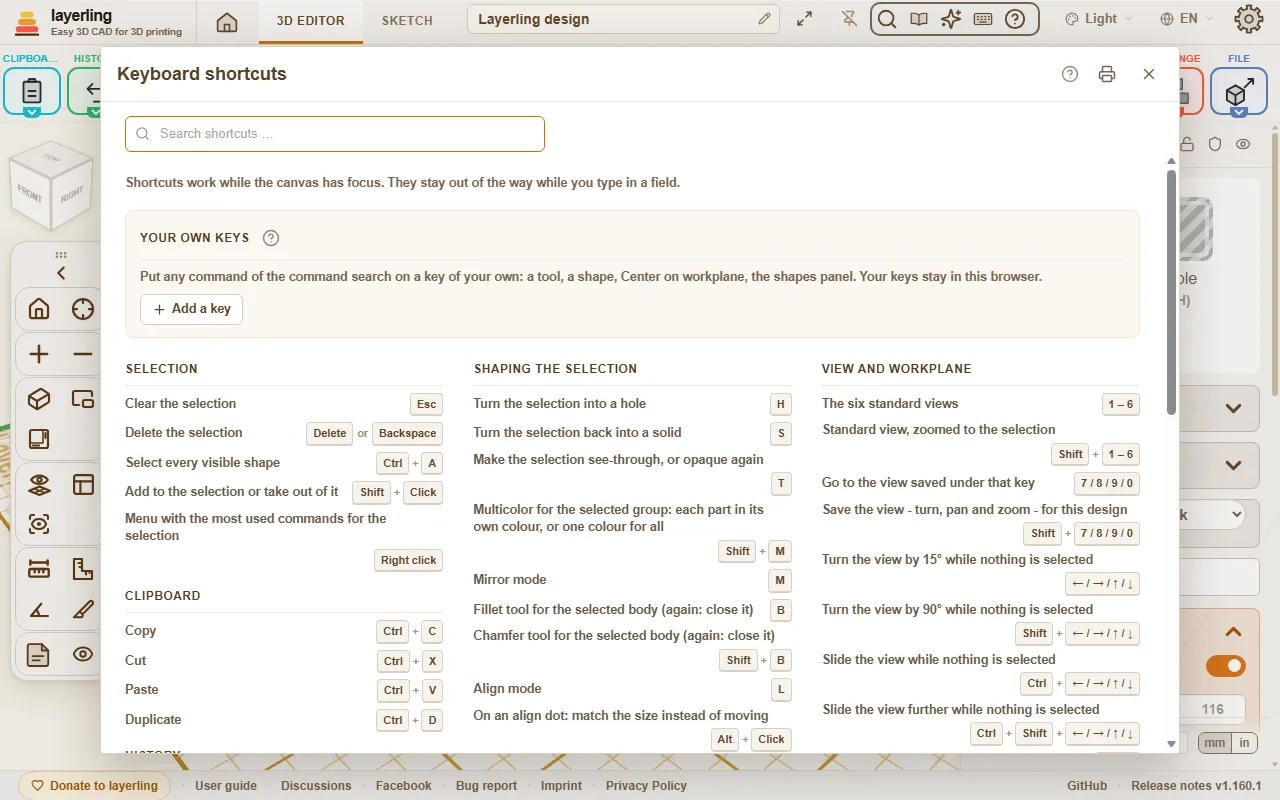
Genvejene virker så længe arbejdsplanet har fokus. Mens du skriver i et felt holder de sig væk. På en Mac, brug Cmd hvor Ctrl er angivet her. Tasterne hedder som på tastaturet i dit sprog. Et bogstav er bogstavet på dit tastatur; på et tastatur med en anden skrift (kyrillisk, græsk, arabisk, hebraisk) gælder tasten på det latinske bogstavs plads.
I editoren åbner “Tastaturgenveje” i området “Hjælp” den samme liste som et vindue. Printerknappen i vinduet (“Udskriv eller gem som PDF”) udskriver selve listen, sort på hvidt, hele listen på én side af et A4- eller Letter-ark i tre spalter, så den er lige ved hånden som en hurtig reference; browserens udskrivningsdialog tilbyder også at gemme den som PDF.
Feltet øverst i vinduet søger i listen: det beholder kun de genveje, hvis sætning, gruppe eller taster indeholder hvert ord, du skriver, så "rund" eller "ctrl+z" kun efterlader de rækker. Store og små bogstaver og accenter er ligegyldige, og et enkelt bogstav eller ciffer finder den tast og de ord, der begynder med det. X'et for enden af feltet tømmer det; med tomt felt er hele listen tilbage. Printerknappen udskriver det, vinduet viser, så efter en søgning udskriver den kun de fundne genveje.
Kommandosøgning
Kan du ikke finde et værktøj? Tryk Ctrl+K eller klik forstørrelsesglasset i området “Hjælp”, og tast hvad du leder efter: et værktøj ("rund", "spejl"), en form ("cylinder") eller en kommando ("eksportér", "fortryd"). Flyt med piletasterne og tryk Enter, eller klik posten.
- Søgningen forstår både det engelske og det tyske ord og ignorerer store bogstaver og omlyd: "aushoehlen" finder “Hul”. Søgningen virker i alle skriftsystemer: et navn findes, som det står på grænsefladens sprog ("円柱" på japansk). Tegn i fuld og halv bredde, katakana og hiragana samt accenter regnes for ens.
- Hver post viser de taster der gør det samme og den gruppe i båndet den bor i, så du lærer hvor den er.
- Poster der er grået ud kan ikke køres lige nu, for det meste fordi intet er valgt. De bliver i listen så søgningen stadig fortæller dig hvor værktøjet er.
Vejledningen du læser har også en søgeboks, øverst på hver side: tast et ord eller to, og den lister de sektioner der indeholder dem alle, med de matchende ord markeret. Klik én, eller tryk Enter for den første, for at springe direkte derhen. Siden der åbner, markerer hvert sted dine ord står, og ruller til det første i den valgte sektion; Esc eller et klik på en markering fjerner dem igen. Ord i anførselstegn søges som en præcis ordlyd: kun de sektioner hvor de står lige efter hinanden i den rækkefølge bliver listet, og et enkelt ord i anførselstegn findes kun som helt ord, ikke som del af et længere.
- En forms navn tilføjer den form til arbejdsplanet, ligesom at klikke den i formmenuen.
- Med et tomt felt lister søgningen de kommandoer du brugte sidst øverst.
- Navnet på en form i dit design finder den form og vælger den, hvilket hjælper i et design med mange dele. Former vises først når du taster.
- En egen form, du har gemt, findes også på sit navn, så snart du skriver, og et klik sætter den ind i designet som i formpanelet.
- Det virker også i skitsetilstand, med skitseværktøjerne.
Dine egne taster
Enhver kommando fra kommandosøgningen kan lægges på din egen tast: et værktøj, du bruger hele tiden, en form, “Centrér på arbejdsplan” eller “Åbn panelet med former”.
- Åbn “Tastaturgenveje” og klik på “Tilføj en tast” under “Dine egne taster” øverst i vinduet.
- Skriv nogle bogstaver af kommandoen og klik på den, eller tryk Enter for den første.
- Tryk på den tast, du vil have, alene eller med Ctrl, Alt eller Shift. Bogstaver, tal og F1 til F12 kan bære en kommando.
En tast, som editoren allerede bruger, en som browseren holder for sig selv (som Ctrl+W), eller en af dine egne taster bliver afvist, og vinduet siger, hvad den gør. Klik på en tast i listen for at ændre den, på X’et ved siden af for at fjerne den, eller på “Fjern alle mine taster” for at starte forfra.
- Tasten kører kommandoen præcis som kommandosøgningen. Kan den ikke køre lige nu, oftest fordi intet er valgt, siger statuslinjen det.
- Dine taster står ved siden af deres kommandoer i kommandosøgningen og på den udskrevne liste.
- De bliver i denne browser, ligesom temaet. En tast til et skitseværktøj virker i skitsetilstand, en til 3D-editoren uden for den.
- Mens du skriver i et felt, holder dine taster sig væk ligesom alle de andre.
Interaktiv hjælp
Kan du ikke finde hvor du skal læse om en knap eller et felt? Lad programmet tage dig derhen. Klik på spørgsmålstegnet i området “Hjælp”, eller tryk Shift+F1. Markøren bliver til et spørgsmålstegn, og alt der ligger under det bliver markeret med en ramme.
- Klik på en knap, et felt, en kontakt, et håndtag, en gruppe i båndet eller et vindues titellinje. Den gør ikke det den normalt gør. I stedet åbnes et lille vindue, med elementets navn, et kort resumé af den del af denne vejledning der handler om det, op til to andre steder der nævner det, og “Åbn i vejledningen”.
- Hjælpen handler om elementet du pegede på, ikke om hele vinduet omkring det. Et element uden eget navn bruger det nærmeste omkring sig; inde i et vindue falder den tilbage på vindues spørgsmålstegn.
- “Åbn i vejledningen” åbner vejledningen ved det afsnit i en ny fane. Der er afsnittet markeret med farve, fra sin overskrift til sin slut, så du ser hvor det begynder og slutter.
- Siger vejledningen intet om elementet, siger vinduet det og tilbyder “Søg i vejledningen”.
- Esc, eller spørgsmålstegnet igen, forlader tilstanden. På en touchskærm er der intet hover: et tryk på et element åbner vinduet med det samme.
Vinduet flyttes på sin titellinje som de andre vinduer. Programmet finder afsnittet ud fra elementets navn – teksten på en knap, navnet på et felt – fordi denne vejledning skriver hver knap som den hedder i programmet. Det slår det op i den samme søgning som feltet øverst på hver side i vejledningen, på det sprog du bruger, og kører helt i din browser.
Markering
| Esc | Ryd markeringen |
| Delete eller Backspace | Slet markeringen |
| Delete eller Backspace | Med Slet flade åben: fjern de valgte flader, ikke kroppen |
| Ctrl+A | Vælg alle synlige former |
| Shift+Klik | Føj til markeringen eller tag ud af den |
| Højreklik | Menu med de mest brugte kommandoer for markeringen |
Udklipsholder
| Ctrl+C | Kopiér |
| Ctrl+X | Klip |
| Ctrl+V | Indsæt |
| Ctrl+D | Duplikér |
Historik
| Ctrl+Z | Fortryd |
| Ctrl+Shift+Z eller Ctrl+Y | Gendan |
| ← / → eller Musehjul | I historikvisning: tidligere eller senere tilstand |
| PgUp / PgDn | I historikvisningen: ti tilstande tidligere eller senere |
| Home / End | I historikvisningen: ældste eller nuværende tilstand |
| E | I historikvisning: åbn den valgte gruppe |
| Esc | I historikvisning: tilbage til den aktuelle tilstand |
Fil
| Ctrl+I | Åbn eller luk importdialogen |
| Ctrl+E | Åbn eller luk eksportdialogen |
| Ctrl+S | Gem designet i dets fil |
Gruppering og synlighed
| Ctrl+G | Gruppér |
| Ctrl+B | Bundt (hold sammen uden at flette) |
| Ctrl+Shift+G | Opdel gruppe eller løs bundt |
| E | Redigér den valgte gruppe |
| Ctrl+L | Lås eller lås op for markeringen |
| Ctrl+Shift+L | Lås eller lås kun formen op: delen kan stadig flyttes, drejes og grupperes |
| Ctrl+H | Skjul markeringen |
| Ctrl+Shift+H | Vis alt skjult |
| Shift+N | Vis eller skjul noter og punkter |
| Ctrl+Shift+O | Vis eller skjul objektlisten |
Form markeringen
| H | Gør markeringen til et hul |
| S | Gør markeringen tilbage til en solid |
| T | Gør markeringen gennemsigtig, eller uigennemsigtig igen |
| Shift+M | Multifarve for den valgte gruppe: hver del i sin egen farve, eller én farve for alle |
| M | Spejlingstilstand |
| B | Rund |
| Shift+B | Fas |
| L | Justeringstilstand |
| Alt+Klik | På et justeringspunkt: tilpas størrelsen i stedet for at flytte |
| Alt+Klik | På punktet for lige store mellemrum: indtast mellemrummet |
| D | Læg på arbejdsplan |
| Alt+D | Læg markeringen ned som ét stykke, så delene beholder deres højder i forhold til hinanden |
| Shift+D | Sænk markeringen ned i arbejdsplanet: toppen på arbejdsplanet, emnet under det |
| C | Løft markeringen og sæt den ned på en flade (som Cruise i Tinkercad) |
| N | Placér en note |
Flyt og rotér
| ← / → / ↑ / ↓ | Flyt ét gittertrin, som visningen vender |
| Shift+← / → / ↑ / ↓ | Flyt fem gittertrin |
| Alt+← / → / ↑ / ↓ | Flyt en femtedel af et gittertrin |
| J+← / → / ↑ / ↓ eller J+Ctrl+↑ / ↓ eller J+Træk | J holdt nede: flyt langs formens egne akser, eller langs gitteret med "Flyt langs formens egne akser" slået til. Tryk J før Ctrl. |
| Ctrl+↑ / ↓ | Hæv eller sænk markeringen |
| R | Rotér |
| Shift+R | Rotér 22,5° |
| Shift | Hold under træk: flyt kun langs X eller Y |
| Alt+Træk | Træk en kopi, originalen bliver |
| Alt | Trykket én gang under træk: pause snap til andre former |
| Alt+Enter | Tast en størrelse ved siden af formen: voks omkring midten i stedet for fra den modsatte kant |
| Shift+Enter | Skriv et mål ved siden af formen: de to andre mål følger med i samme forhold |
Visning og arbejdsplan
| 1 – 6 | De seks standardvisninger |
| Shift+1 – 6 | Standardvisning, zoomet til markeringen |
| 7 / 8 / 9 / 0 | Gå til visningen, der er gemt under den tast |
| Shift+7 / 8 / 9 / 0 | Gem visningen - drejning, panorering og zoom - for dette design |
| ← / → / ↑ / ↓ | Drej visningen 15° når intet er valgt |
| Shift+← / → / ↑ / ↓ | Drej visningen 90° når intet er valgt |
| Ctrl+← / → / ↑ / ↓ | Flyt visningen når intet er valgt |
| Ctrl+Shift+← / → / ↑ / ↓ | Flyt visningen længere når intet er valgt |
| Home | Tilpas hele scenen til visningen |
| F eller Shift+F | Zoom til markeringen (F uden markering: hele designet) |
| O | Ortofrafisk eller perspektiv |
| Q | Skjul eller vis mål og afstande omkring markeringen |
| Shift+Q | Skjul eller vis håndtagene omkring markeringen |
| V | Vis alt, som detaljeniveauet skjuler, mens tasten holdes |
| + eller − | Zoom ind eller ud |
| Alt+1 – 0 | Vælg snap-gitter: punktet med det nummer i menuen |
| , eller . | Snap-gitter et trin finere eller grovere |
| Midterklik | Snap-gitter-menuen lige ved markøren |
| W | Placér et arbejdsplan |
| Shift+W | Placér det på den valgte flade |
| Alt+W | Tilbage på grundpladen |
| P | Se lige ind på arbejdsplanet |
| Shift | Hold under placering for at vende retningen |
| Shift+Klik eller Ctrl+Klik | Målebånd: slet den klikkede måling |
| Alt+Klik | Målebånd: for dette klik hele kanter i stedet for punkter, eller omvendt |
| Esc | Forlad arbejdsplan- eller målebåndstilstand; luk de andre måleværktøjer og snitvisningen |
Hjælp
| Ctrl+K | Åbn kommandosøgning |
| Shift+F1 | Slå interaktiv hjælp til eller fra |
| Ctrl+Shift+F | Fokustilstand til eller fra (skjuler titellinjen og sidefoden) |
Skitsetilstand
| Ctrl+K | Åbn kommandosøgning |
| Shift+F1 | Slå interaktiv hjælp til eller fra |
| Ctrl+Shift+F | Fokustilstand til eller fra (skjuler titellinjen og sidefoden) |
| Esc | Læg værktøjet fra dig (tilbage til Vælg), ryd derefter markeringen |
| Delete eller Backspace | Slet |
| Ctrl+C | Kopiér |
| Ctrl+X | Klip |
| Ctrl+V | Indsæt |
| Ctrl+D | Duplikér |
| Ctrl+Z | Fortryd |
| Ctrl+Shift+Z eller Ctrl+Y | Gendan |
| Ctrl+A | Vælg alle punkter og linjer |
| Ctrl+I | Tilføj billede |
| R | Rotér |
| Ctrl+L | Lås eller lås op for det valgte omrids eller referencebilledet |
| N | Placér en note |
| Shift+N | Vis eller skjul noter og punkter |
| Ctrl+← / → / ↑ / ↓ | Flyt visningen når intet er valgt |
| Ctrl+Shift+← / → / ↑ / ↓ | Flyt visningen længere når intet er valgt |
| Home | Tilpas hele skitsen til visningen |
| F eller Shift+F | Zoom til markeringen i skitsen |
| + eller − | Zoom ind eller ud af skitsen |
| V | Vis alt, som detaljeniveauet skjuler, mens tasten holdes |
| Alt+1 – 0 | Vælg snap-gitter: punktet med det nummer i menuen |
| , eller . | Snap-gitter et trin finere eller grovere |
| Midterklik | Snap-gitter-menuen lige ved markøren |
| Alt+Enter | I en linjes længdefelt: voks til begge sider |
| ← / → / ↑ / ↓ eller Shift+← / → / ↑ / ↓ eller Alt+← / → / ↑ / ↓ | Flyt de valgte punkter, linjer eller billede ét gittertrin (Shift: et større trin, Alt: en femtedel af det) |
| ← / → / ↑ / ↓ eller Shift+← / → / ↑ / ↓ eller Alt+← / → / ↑ / ↓ | Flyt et klikket kurvehåndtag med ét gridtrin (Shift: et større trin, Alt: en femtedel af det) |
| 1 eller 2 eller 3 eller 4 eller 5 | Vælg et tegneværktøj: 1 Linje, 2 Bezier-kurve, 3 Glat kurve, 4 Tilføj eller fjern punkter, 5 Frihånd (mens der ikke tegnes en linje) |
| 1 eller 2 eller 3 | Med Vælg og noget valgt: 1 lige, 2 kurve, 3 blød |
| Enter eller Esc | Aftegning og bortskæring på et billede: luk den lagte linje, eller kassér den |
| Shift | Under tegning: snap den nye linje i 15°-trin |
| Shift | Under træk: hold flytningen på én akse |
| Alt | Når du sætter eller trækker et punkt: kun på gitteret, uden at fange hjørner og midtpunkter |
| 0-9 eller < eller Tab eller Enter | Under tegning: tast længden, "<" eller Tab for vinklen, Enter sætter punktet |
Fas og rund
| Enter | Anvend forhåndsvisningen |
| Esc | Kassér forhåndsvisningen |
| Enter | Anvend delingen |
| Esc | Stop valg af sted; trykket igen: forlad Del uden at dele |
| Enter | Magnetisk lasso: luk omridset |
| Backspace eller Delete | Magnetisk lasso: fortryd det seneste klik |
| Esc | Magnetisk lasso: kassér omridset |